
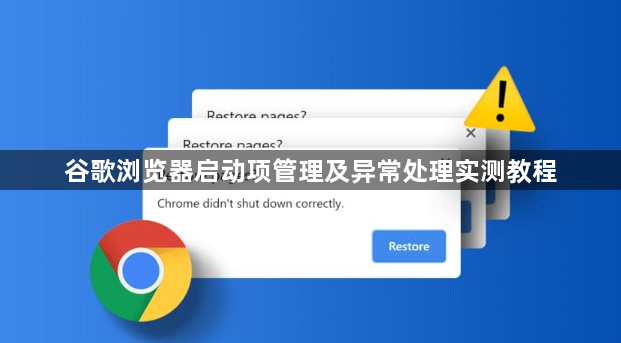
谷歌浏览器启动项管理及异常处理实测教程
来源:笙友社官网
时间:2026-01-04
内容介绍
1. 安装谷歌浏览器(Google Chrome)
2. 下载并安装谷歌浏览器扩展程序管理工具,如Chrome Extensions Manager或Chrome Extensions Viewer
3. 准备一个测试环境,以便在出现问题时能够快速定位和解决问题
二、启动项管理
1. 打开谷歌浏览器,点击右上角的菜单按钮(三个点),然后选择“扩展程序”>“开发者模式”
2. 在开发者模式下,点击“加载已解压的扩展程序”,找到你之前安装的谷歌浏览器扩展程序,点击“解压缩”
3. 在弹出的对话框中,确认解压缩操作,然后关闭对话框
4. 返回到开发者模式,点击“加载已解压的扩展程序”,再次找到你之前安装的谷歌浏览器扩展程序,点击“解压缩”
5. 重复上述步骤,直到所有扩展程序都被解压缩
6. 关闭开发者模式,回到谷歌浏览器的主界面
7. 在主界面上,点击右上角的“设置”按钮(齿轮图标),然后选择“关于”
8. 在弹出的对话框中,点击“检查更新”,等待谷歌浏览器检查更新
9. 如果有可用的更新,点击“立即更新”进行更新
10. 更新完成后,关闭对话框,重新打开谷歌浏览器,查看是否还会出现启动项问题
继续阅读

经典Win7老机如何安装火狐浏览器?教你锁定最后一个稳定兼容版
随着主流浏览器相继停止维护旧操作系统,Win7用户的网络安全面临挑战。本文指导如何锁定火狐官方针对Win7提供的最后一个长期支持版本,在保障老硬件流畅运行的同时维系底层安全。
google Chrome浏览器下载及缓存优化和启动加速
google Chrome浏览器下载后可进行缓存优化和启动加速,本教程讲解完整操作步骤。用户可以清理无效缓存、调整启动项,实现更快速顺畅的浏览体验。
google Chrome浏览器网页元素调试与样式修改操作
Google Chrome浏览器支持网页元素调试和样式修改功能,文章详细讲解操作方法和技巧,帮助开发者快速定位问题,修改样式,提高网页开发和调试效率,同时提升用户浏览体验。

常用主流浏览器官方网址入口在哪里?一键直达不迷路
快速找到常用工具的官方网址是防范网络诈骗的基础。本篇汇总全网各大主流客户端的正版官方访问入口,方便用户随时查阅、一键直达。
