
Google浏览器多设备同步功能全面使用指南
来源:笙友社官网
时间:2026-01-05
内容介绍
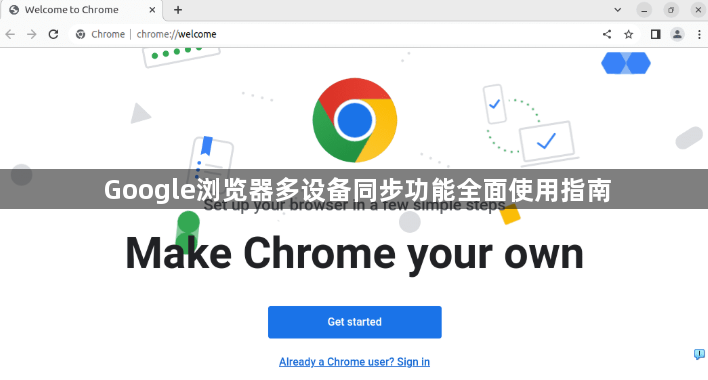
1. 登录Google账户:首先,确保您已经登录了Google账户。如果您还没有,请访问Google账户网站进行注册或登录。
2. 启用多设备同步:在Google浏览器中,点击菜单按钮(通常是一个带有三个点的小图标),然后选择“设置”>“同步”。在这里,您可以启用多设备同步功能。
3. 添加设备:在多设备同步页面,点击“添加设备”按钮。这将启动一个向导,帮助您将您的设备添加到Google账户。按照屏幕上的提示操作,输入您的设备信息,如设备名称、设备类型等。
4. 配置同步选项:完成设备添加后,您可以在“同步”选项卡下配置同步选项。您可以选择哪些数据项进行同步,以及如何同步这些数据。例如,您可以选择是否同步联系人、日历事件、邮件等。
5. 测试同步:在完成所有设置后,您可以在Google浏览器中测试同步功能。在需要同步的数据项旁边,点击“同步”按钮,看看数据是否已成功同步到其他设备。
6. 管理同步数据:要管理同步数据,您可以在Google账户设置中查看和管理您的同步数据。您可以删除不再需要的同步数据,或者更改同步选项以适应您的需求。
7. 注意隐私和安全:在使用多设备同步功能时,请注意保护您的隐私和数据安全。确保您的设备和网络环境安全,避免泄露敏感信息。
8. 更新和升级:为了获得最佳性能和兼容性,请定期更新您的Google浏览器和Google账户。此外,根据需要,您还可以升级到最新版本的Google浏览器,以获得最新的功能和改进。
继续阅读
下载谷歌浏览器时如何避免选择不兼容的系统版本
谷歌浏览器下载安装前需确保系统版本兼容,用户可根据操作系统和硬件选择合适版本,避免安装失败并保证浏览器稳定运行。
告别卡顿与弹窗广告:市面上比较好用的手机浏览器横向对比
市面上主流手机浏览器在性能与功能取舍上差异显著。针对冷热启动速度、广告过滤彻底度、后台电量消耗及手势交互体验展开全面实测横评;对比图表清晰直观,为受够卡顿与弹窗推送的用户提供明晰的换装指南。
还在坚守Win7老系统?推荐几款依然流畅的适配浏览器
还在坚守Win7老系统的流畅适配浏览器推荐。盘点目前依然保持更新与兼容性的几款优质软件,让老旧设备告别卡顿安全上网。
Chrome浏览器如何恢复浏览器的默认设置
恢复Chrome浏览器的默认设置可以解决多种浏览器问题,清除个性化设置和配置,重新开始浏览体验。
