
谷歌浏览器安装包下载速度提升及故障排查方案详解
来源:笙友社官网
时间:2026-04-01
内容介绍
一、网络优化
1. 使用有线连接:确保你的电脑通过以太网线连接到路由器,而不是无线连接。有线连接通常比无线连接更快。
2. 关闭其他网络设备:在下载时关闭其他可能占用带宽的设备,如视频流媒体服务、p2p下载等。
3. 调整网络设置:检查你的网络设置,确保没有限制下载速度的选项被启用。
二、服务器选择
1. 选择镜像站点:某些网站提供官方的chrome安装包下载链接,这些链接通常会更快。
2. 避免第三方站点:尽量避免从第三方网站下载,因为这些网站可能会引入额外的延迟和不稳定因素。
三、软件更新
1. 保持系统和浏览器更新:确保你的操作系统和谷歌浏览器都是最新版本,旧版本的软件可能存在性能问题。
2. 检查更新:定期检查谷歌浏览器的更新,以确保你使用的是最新的稳定版本。
四、下载工具
1. 使用专用下载器:有些下载工具(如迅雷)可能对下载速度有影响,因为它们可能会下载额外的数据来加速下载过程。
2. 禁用自动下载功能:如果你的下载工具允许自动下载文件,尝试禁用它,以便手动控制下载过程。
五、故障排查
1. 检查网络连接:确保你的网络连接是稳定的,并且没有任何中断或延迟。
2. 查看错误信息:如果下载过程中出现错误,查看浏览器的错误报告,了解具体的问题所在。
3. 重启计算机:有时候简单的重启可以解决临时的软件故障。
4. 联系技术支持:如果以上方法都无法解决问题,可能需要联系谷歌的技术支持寻求帮助。
总之,通过上述方法,你可以有效地提升谷歌浏览器安装包的下载速度,并减少可能出现的故障。
继续阅读
谷歌浏览器插件更新频率管理技巧与经验
谷歌浏览器插件的频繁迭代虽然提升了安全性,但也可能带来兼容性报错。通过合理设置自动更新策略、手动备份关键扩展数据的crx文件以及审计更新日志,可以确保您的浏览器工具链始终处于最稳定的版本,规避因功能变更导致的办公中断,确保系统轻快。
Google浏览器打开多个标签CPU飙升的优化方法
介绍Google浏览器打开多个标签页时CPU使用率飙升的原因及优化方案,提升设备性能。
华为浏览器网页护眼模式蓝光过滤强度怎么自定义
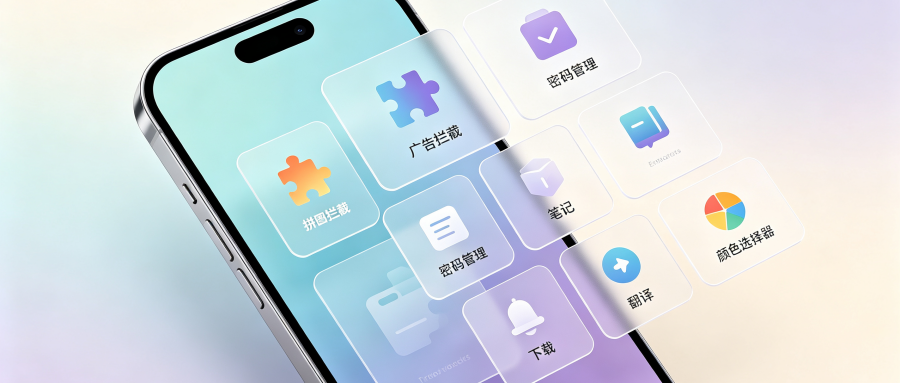
华为浏览器提供了精细化的屏幕色温智能调节方案。进入显示排版设置开启护眼模式、滑动“过滤强度滑块”至暖黄舒适区间,2步即可大幅过滤刺眼蓝光,缓解长时间阅读产生的眼部疲劳。
Google浏览器多标签页管理有哪些实用技巧
Google浏览器分享多标签页管理技巧,帮助用户高效组织和切换标签,提升浏览效率,优化使用体验。
