
Chrome浏览器标签页冻结功能使用方法及应用场景
来源:笙友社官网
时间:2026-05-17
内容介绍
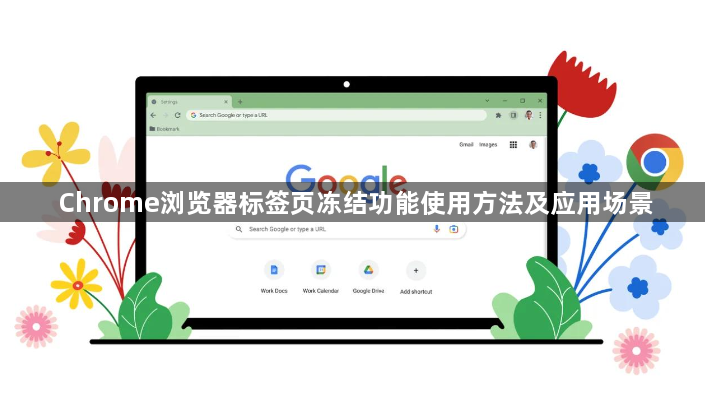
1. 使用方法:
- 打开Chrome浏览器,点击菜单栏中的“更多工具”>“扩展程序”。
- 在扩展程序页面中,搜索并安装名为“Tab Shrink”的插件。
- 安装完成后,点击菜单栏中的“更多工具”>“Tab Shrink”,然后选择“冻结标签页”选项。
- 点击“冻结标签页”按钮,当前标签页将被冻结,无法进行任何操作。
- 当需要解冻标签页时,再次点击“冻结标签页”按钮即可。
2. 应用场景:
- 当你需要暂时离开电脑或休息片刻时,可以使用此功能来冻结当前标签页,以便在需要时能够快速恢复工作。
- 当你正在处理一个复杂的项目或任务,需要暂时离开电脑去处理其他事情时,可以使用此功能来冻结当前标签页,以便在需要时能够快速回到工作状态。
- 当你需要在多个标签页之间切换,但不希望被当前标签页的内容干扰时,可以使用此功能来冻结当前标签页,以便在需要时能够快速切换到其他标签页。
继续阅读

谷歌浏览器浏览器崩溃快速修复操作
谷歌浏览器可能因插件或缓存异常崩溃,本教程提供快速修复操作方法,包括问题排查和设置调整,帮助用户恢复稳定运行。

Google浏览器广告屏蔽插件安装及配置方法教程
Google浏览器支持多款高效广告屏蔽插件,详细安装与配置教程助力用户净化网页环境,提升浏览体验。
Google浏览器网页性能分析工具使用方法
Google浏览器性能分析工具提供网页优化功能,本指南详细介绍使用方法与技巧,帮助用户提升网页性能和开发效率。

google浏览器如何修改插件加载优先级顺序
介绍google浏览器插件加载优先级的修改方法,帮助用户合理调整加载顺序,提升插件兼容性与运行效率。
